Cursor와 MCP 연동을 해보았으니, 이번에는 MCP 서버를 직접 만들어보려고 한다.
MCP 서버 구축 시 modelcontextprotocol.io 를 참고하면 좋다.
각 SDK (Java, Python, JS, Go 등) 별로 README에 가이드가 있으므로 한번쯤 읽어보면 좋을 것이다.
https://modelcontextprotocol.io/docs/sdk
SDKs - Model Context Protocol
Official SDKs for building with the Model Context Protocol
modelcontextprotocol.io
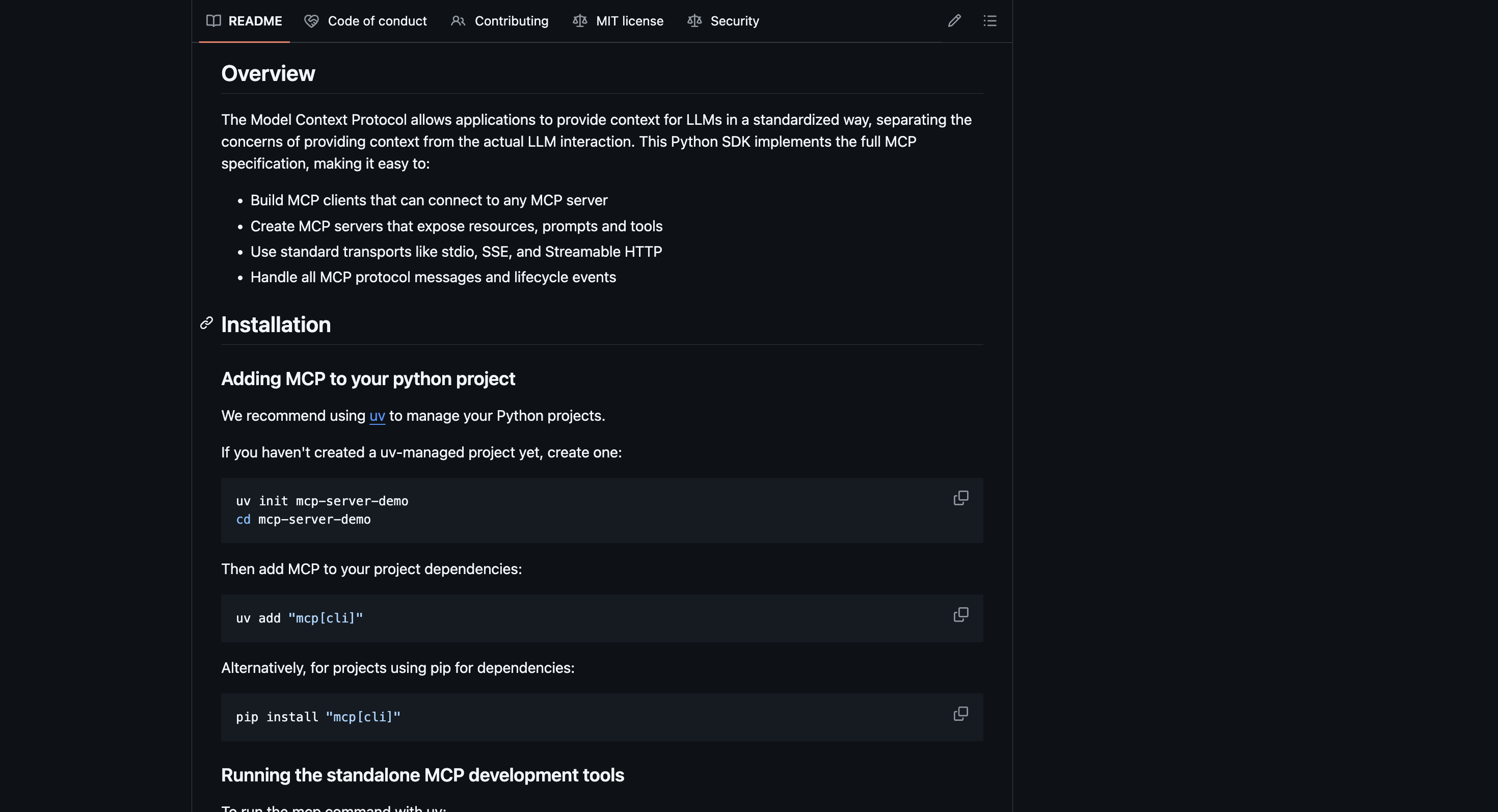
나는 파이썬으로 실습을 진행해 볼 것이기 때문에 Python SDK 가이드를 살펴보았다.
uv(pip 대비 더 빠르고 안정적인 Python 패키지 관리 도구)나 pip로 설치가 가능한데, 나는 pip를 사용하여 설치를 진행했다.
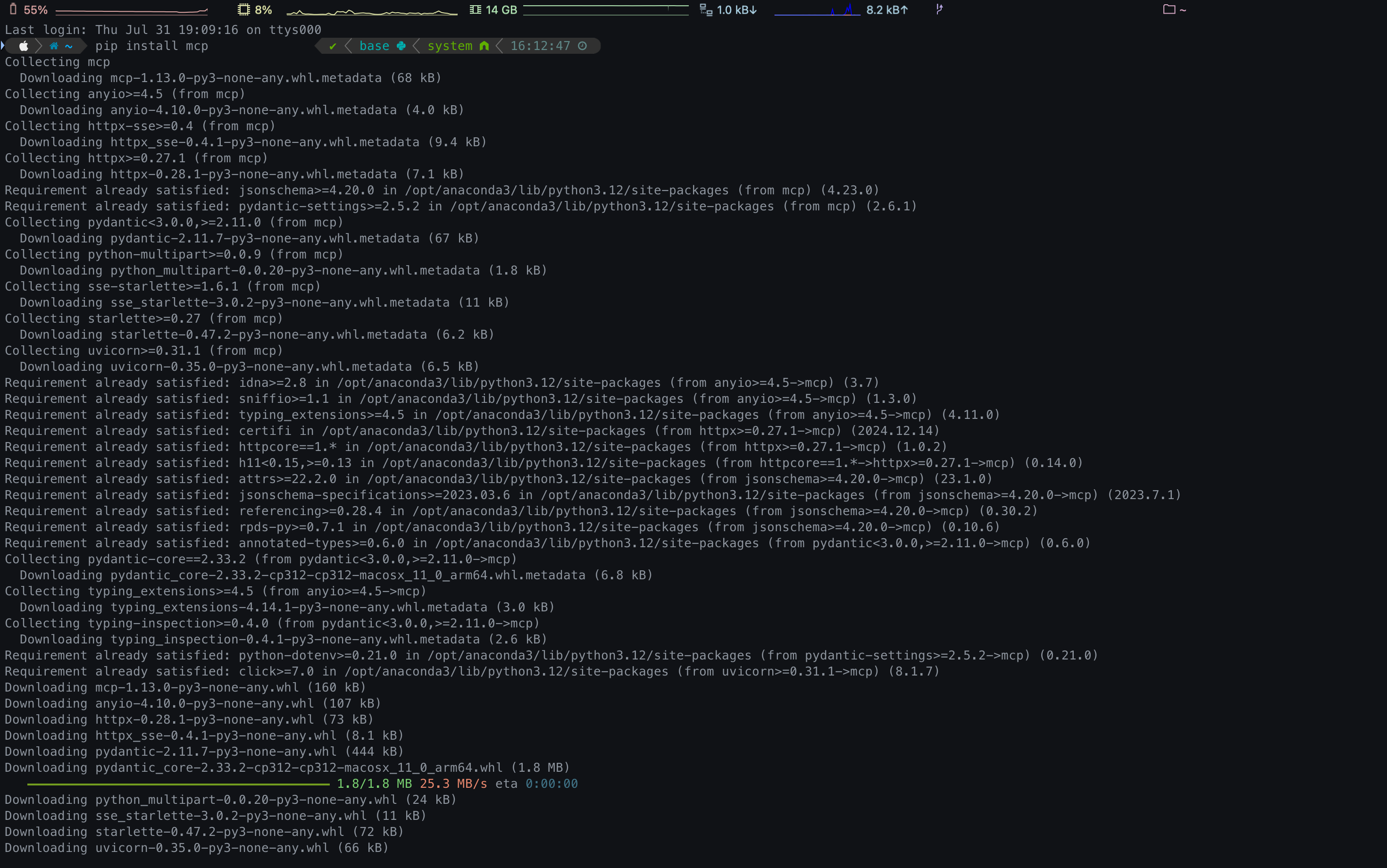
이제 Cursor 환경으로 돌아와서, 파이썬 코드를 작성해야 한다.
[파일] -> [폴더 열기] 를 통해 새로운 파이썬 파일이 저장될 공간을 선택하고 server.py라는 파일을 만든다.
나는 MCP-SERVER라는 폴더 밑에 파일을 생성하였다.

그리고 다음 코드들을 작성한다.
from mcp.server.fastmcp import FastMCP

mcp = FastMCP("PyCalc")

@mcp.tool()
def add(a: int, b: int) -> int:
    """두 수를 더해 반환합니다."""
    return a + b


if __name__ == "__main__":
    mcp.run()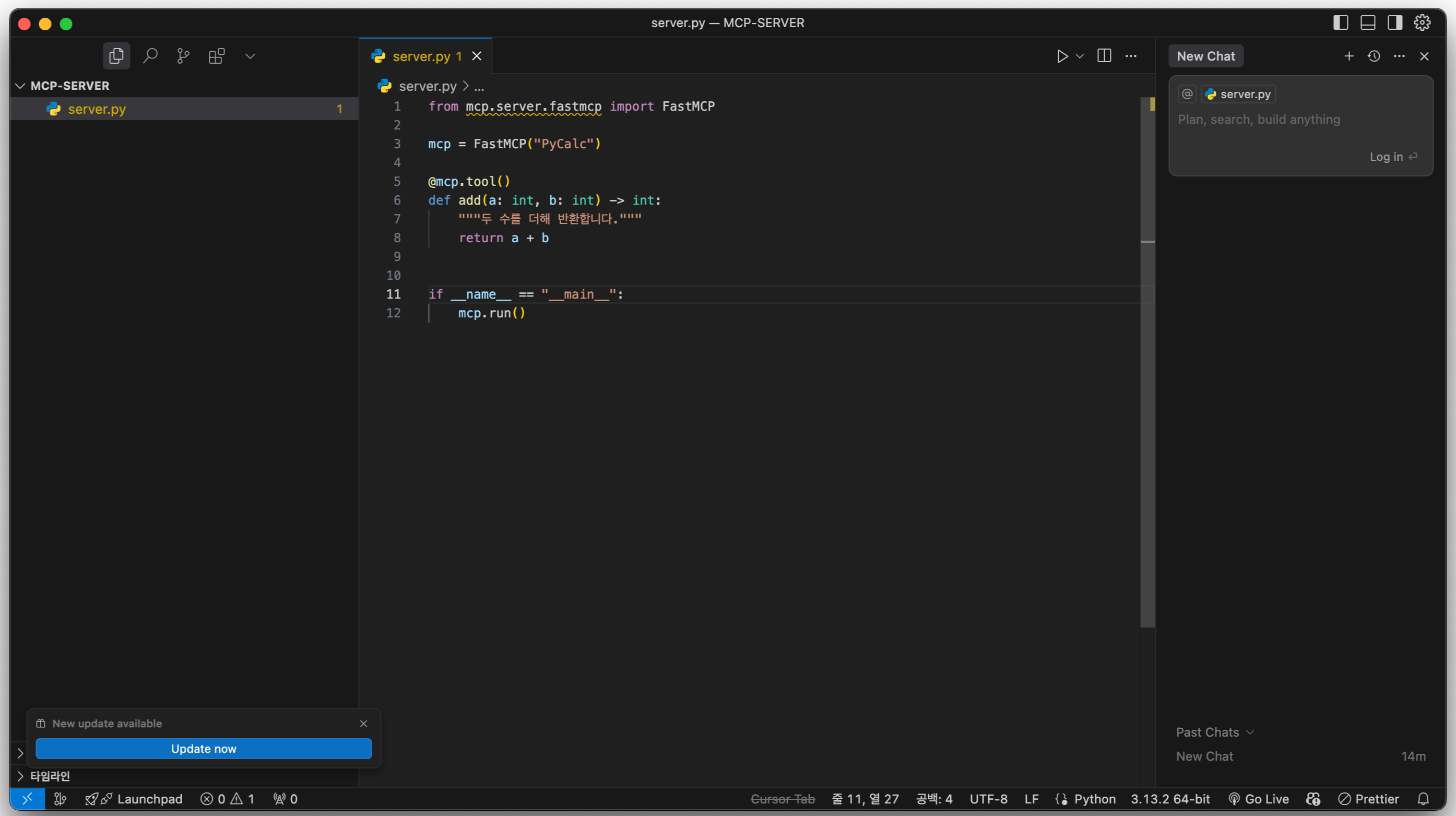
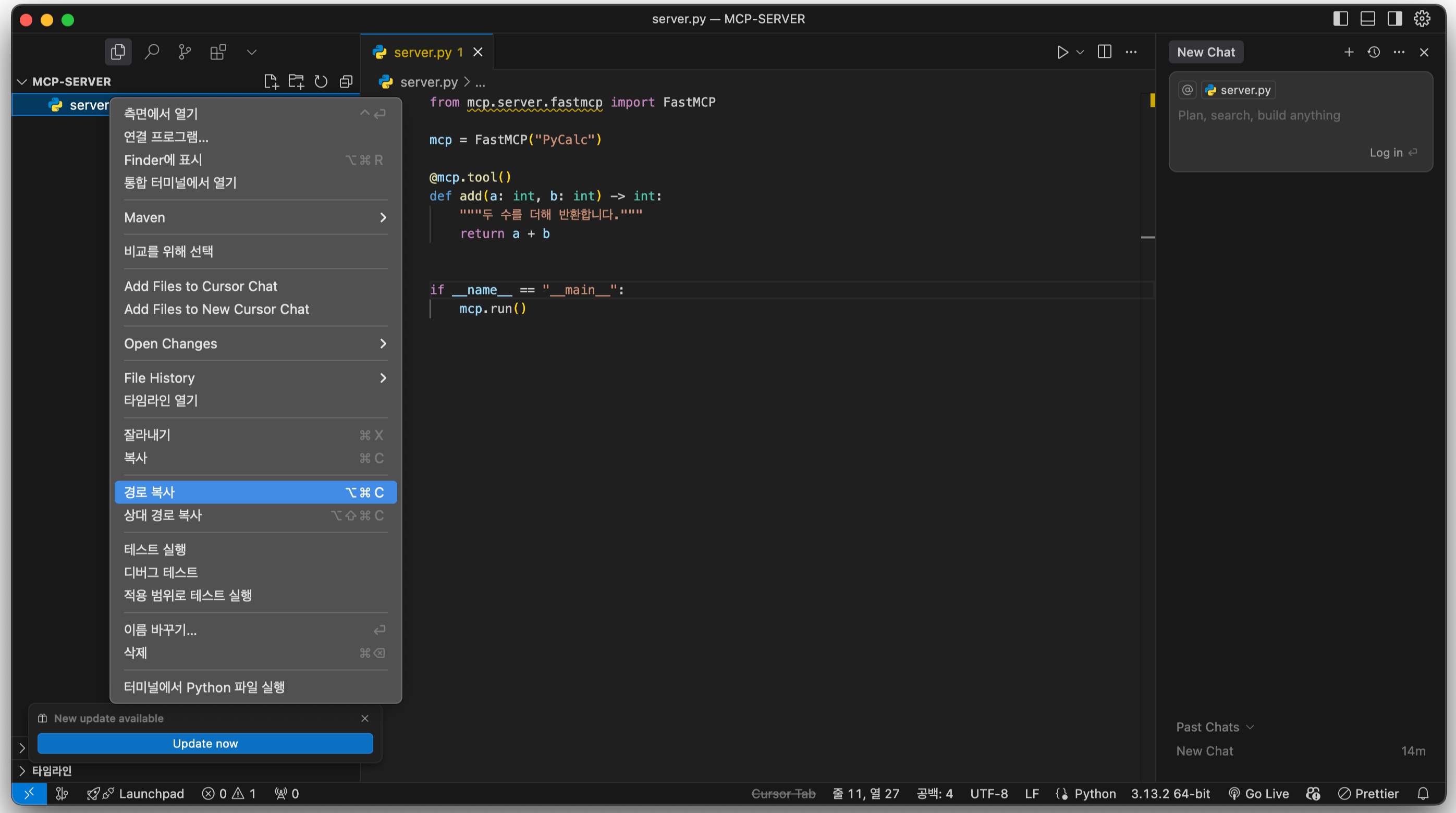
그 다음 파일 경로를 복사해준다.
Cursor 세팅에 들어가면 Tools & Integrations 라는 것이 있다.
들어가서 New MCP Server 버튼을 누른다.
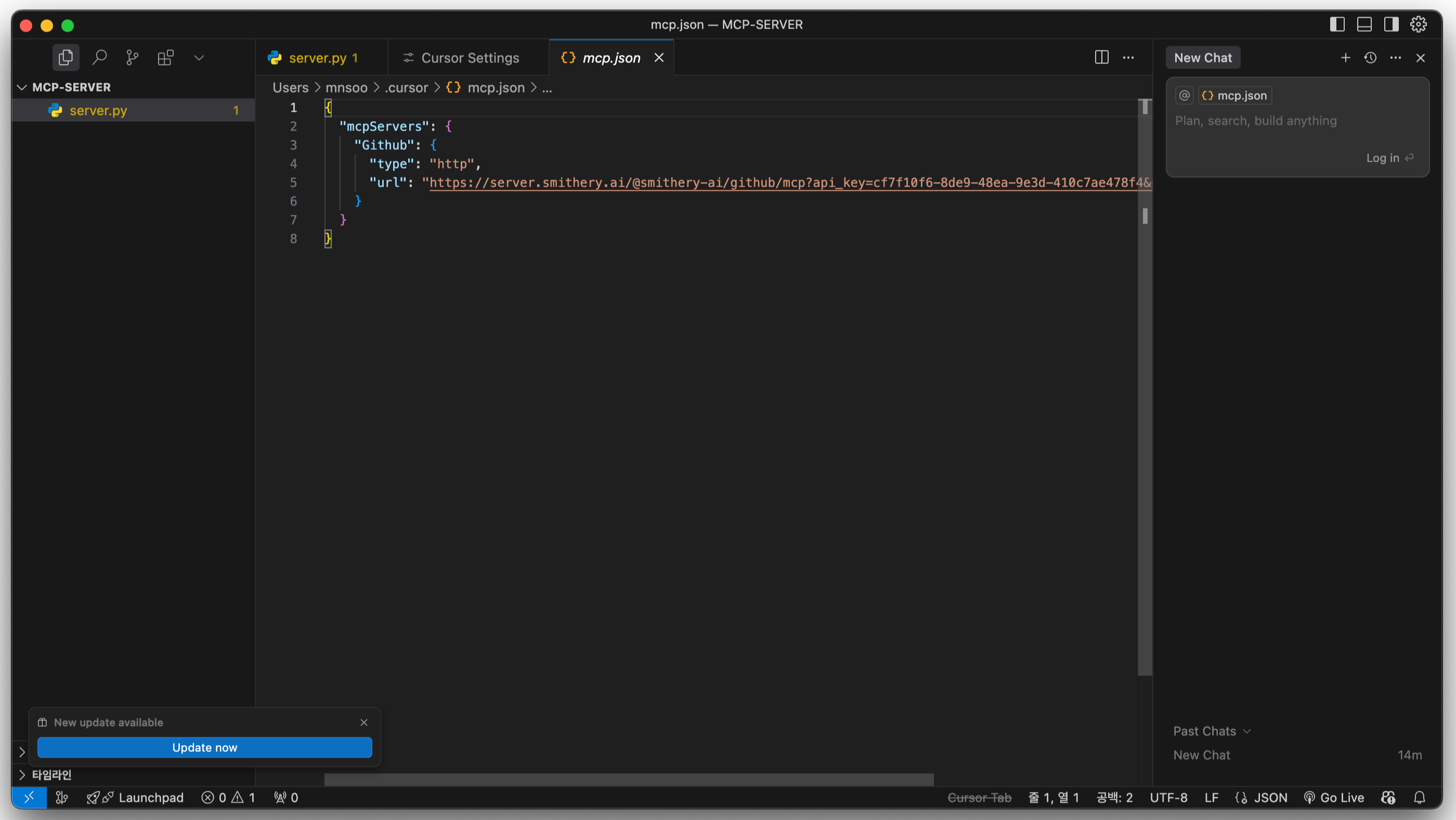
기존에 Github MCP 와 연결해두었기 때문에 json 파일에 이미 몇 줄이 들어가 있는 모습을 볼 수 있다.
"Github" 밑에 우리가 간단히 만든 MCP 서버를 추가해줄 것이다.
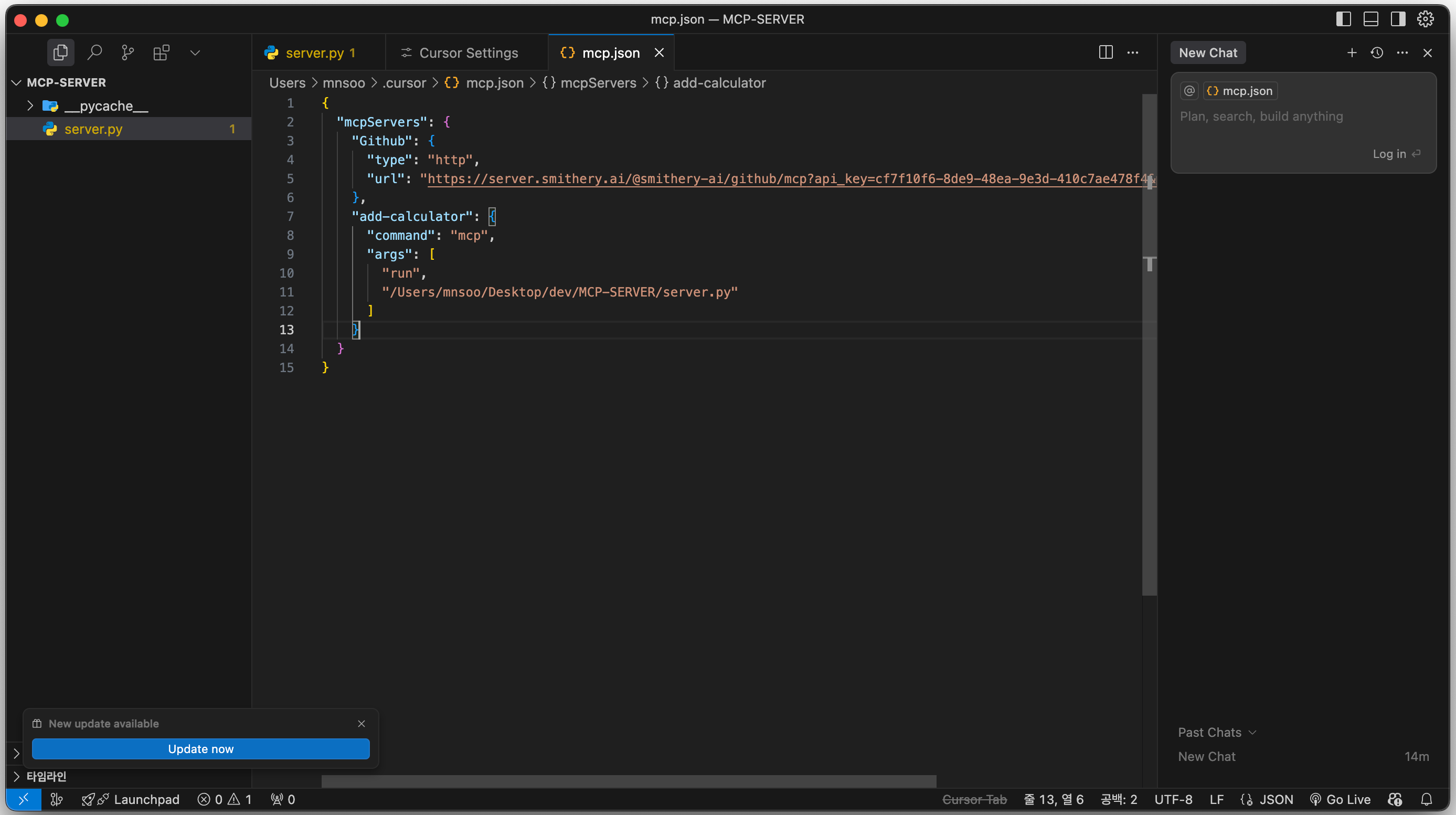
들여쓰기와 괄호 타입을 신경써서 작성해주어야 한다.
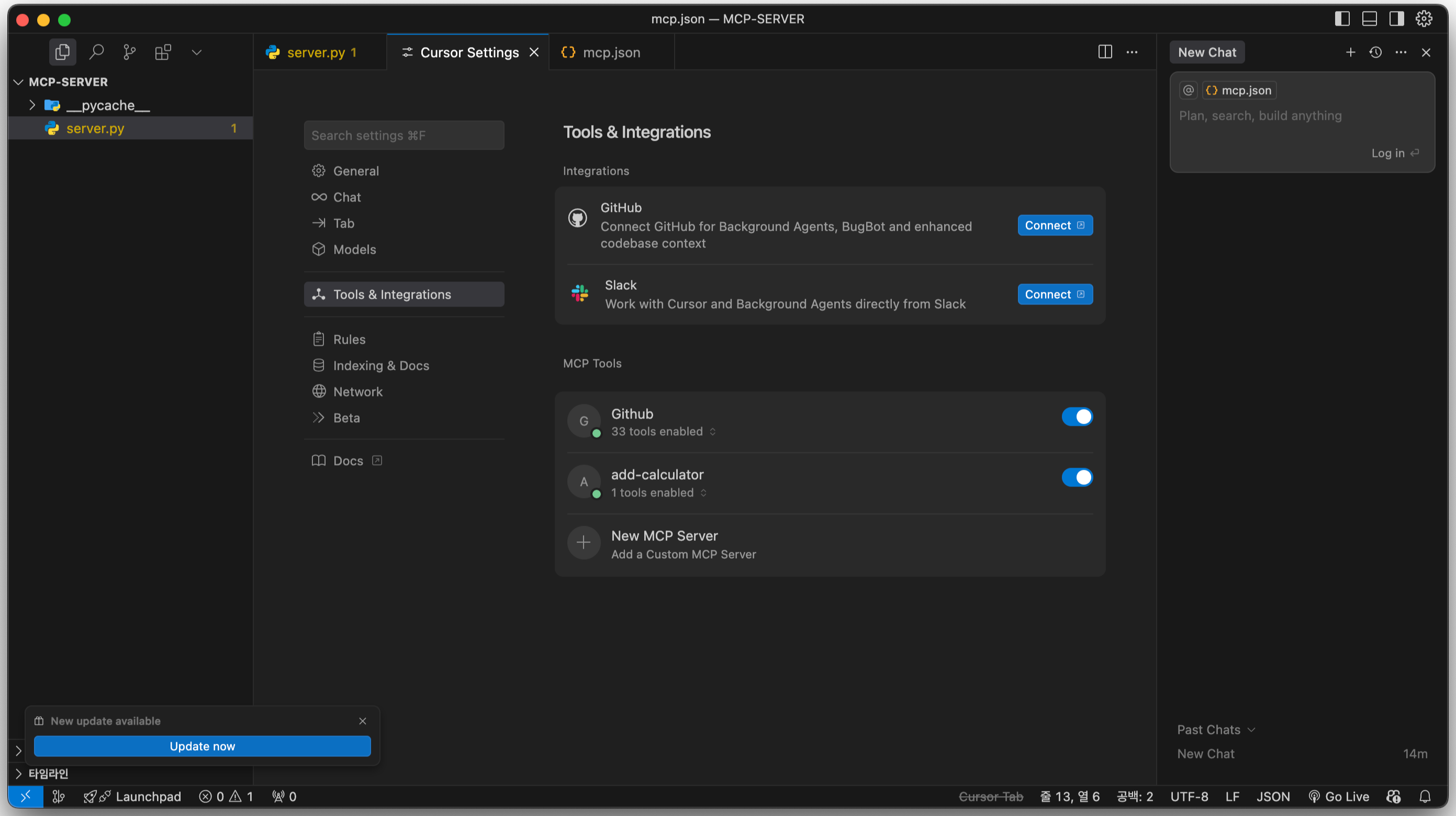
다시 Cursor 세팅으로 가서 MCP Tools를 살펴보면 정상적으로 "add-calculator"가 추가된 것을 볼 수 있다.
이제 프롬프트에서 우리가 만든 MCP 서버를 테스트 해보겠다.
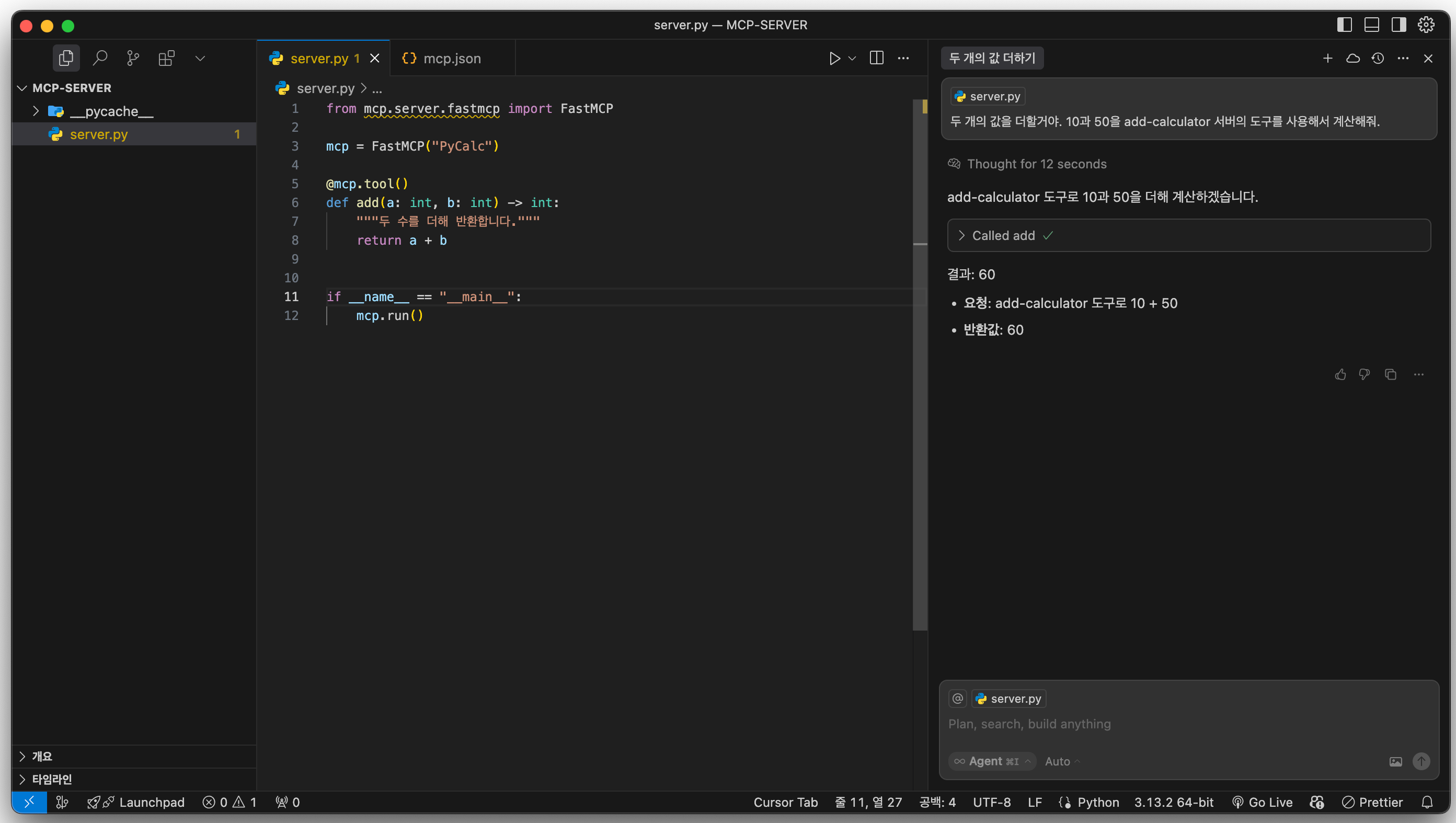
"두 개의 값을 더할거야. 10과 50을 add-calculator 서버의 도구를 사용해서 계산해줘."라는 요청을 프롬프트에 작성하였고, 정상적으로 결과가 뜨는 모습을 볼 수 있다.
MCP 서버 개발의 핵심은 결국 AI와 사람, 그리고 외부 서비스와의 사이에 다리를 놓는 일이라고 할 수 있다.
방금 만든 MCP 서버야 겨우 a + b를 수행하는 기초적인 서버지만, Open API를 연동하게끔 설계하면 정말 다양한 일들을 수행할 수 있을 것 같다.
다음 시간에는 OpenWeatherMap API를 사용하여 날씨 정보를 반환하는 MCP 서버를 만들어보려고 한다.
'MCP' 카테고리의 다른 글
| MCP 서버 구축 - 2 (3) | 2025.08.22 |
|---|---|
| MCP 체험기 - 2 (5) | 2025.08.11 |
| MCP 체험기 - 1 (4) | 2025.08.07 |
| MCP (3) | 2025.07.28 |